Como Criar um App no Meta Developers Para WhatsApp Business API
Passo a passo completo para criar seu aplicativo no Facebook Developers e conectar à WhatsApp Business API (Cloud API) em 2026
Por que você precisa criar um app no Meta Developers?
Para usar a WhatsApp Business API (Cloud API), o primeiro passo é criar um aplicativo no painel Meta for Developers. É por meio desse app que você terá acesso ao token de API, configurará webhooks, gerenciará números de telefone e controlará todo o envio e recebimento de mensagens.
Sem o app criado e configurado corretamente, você não consegue integrar o WhatsApp com nenhum sistema - seja um chatbot, CRM, plataforma de e-commerce ou qualquer automação.
Pré-requisitos
Antes de começar, você vai precisar de:
- Conta no Facebook - usada para acessar o painel de desenvolvedor
- Portfólio empresarial (Business Manager) - se você não tiver um, pode criar durante o processo
- E-mail comercial - para contato relacionado ao app
- Número de telefone - que não esteja registrado em nenhuma conta do WhatsApp (nem Business App, nem pessoal)
Se o número já estiver vinculado ao WhatsApp, você precisa desvincular antes de usar na API. A Meta permite migrar números do WhatsApp Business App para a API sem perder o histórico de conversas.
Passo 1: Acessar o Meta for Developers
Acesse developers.facebook.com e faça login com sua conta do Facebook. Depois clique em "Meus Apps" no menu superior e em seguida em "Criar App".
Passo 2: Detalhes do App
Na primeira etapa, você precisa preencher:
- Nome do app - escolha um nome que identifique seu projeto (pode ser alterado depois). Exemplo: o nome da sua empresa ou produto.
- Email de contato do app - um e-mail válido que você consulta regularmente. A Meta usará esse e-mail para comunicar sobre políticas, restrições ou problemas com o app.
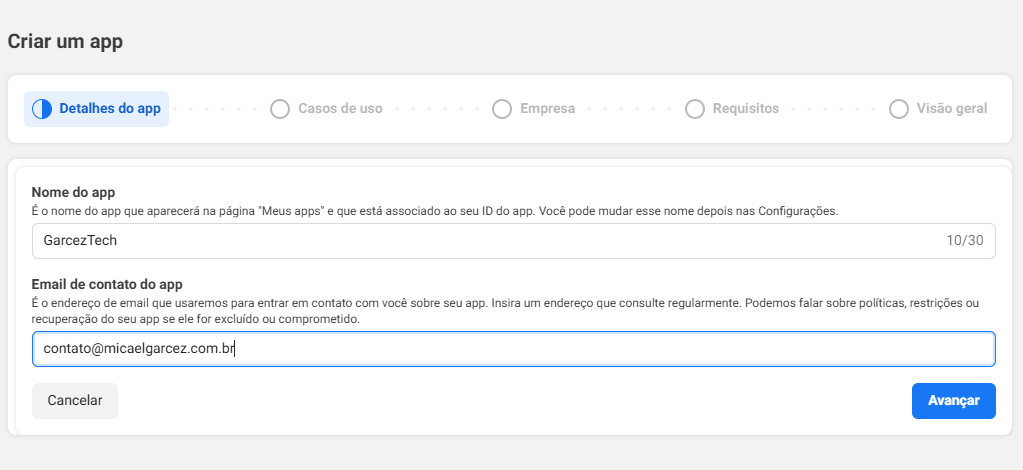
Clique em "Avançar" para continuar.
Passo 3: Selecionar o Caso de Uso
Nesta etapa você escolhe o que o app vai fazer. Para a WhatsApp Business API:
- No filtro lateral, selecione "Business Messaging"
- Marque a opção "Conectar-se com clientes pelo WhatsApp"
Essa opção permite iniciar conversas no WhatsApp, enviar notificações, criar anúncios de clique para o WhatsApp e fornecer suporte ao cliente.
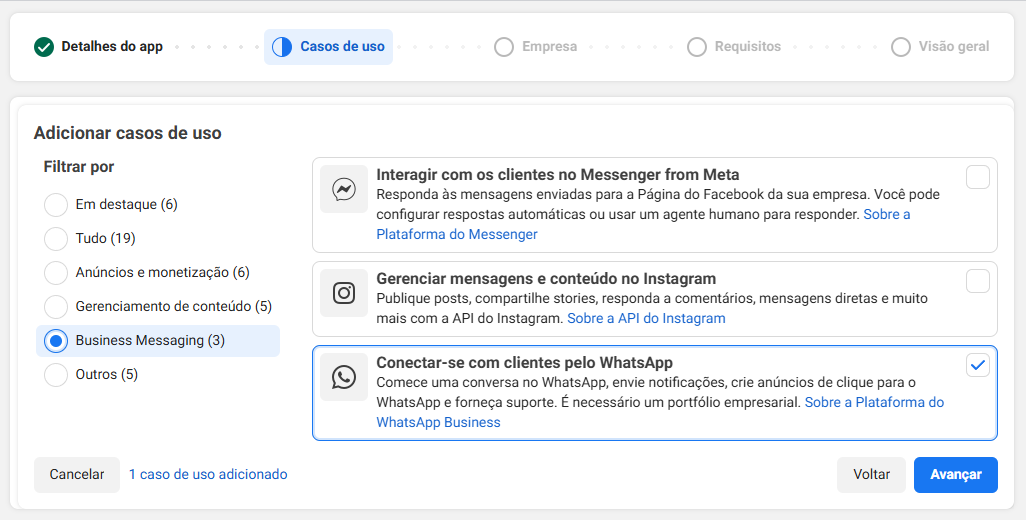
Clique em "Avançar".
Passo 4: Conectar ao Portfólio Empresarial
Aqui você conecta o app ao seu portfólio empresarial (antigo Gerenciador de Negócios / Business Manager).
- Se você já tem um portfólio verificado, ele aparecerá na lista - basta selecioná-lo
- Se ainda não tem, clique em "Crie um portfólio empresarial" e siga as instruções
A verificação do portfólio empresarial é obrigatória para publicar o app e acessar dados de usuários via API da Meta.
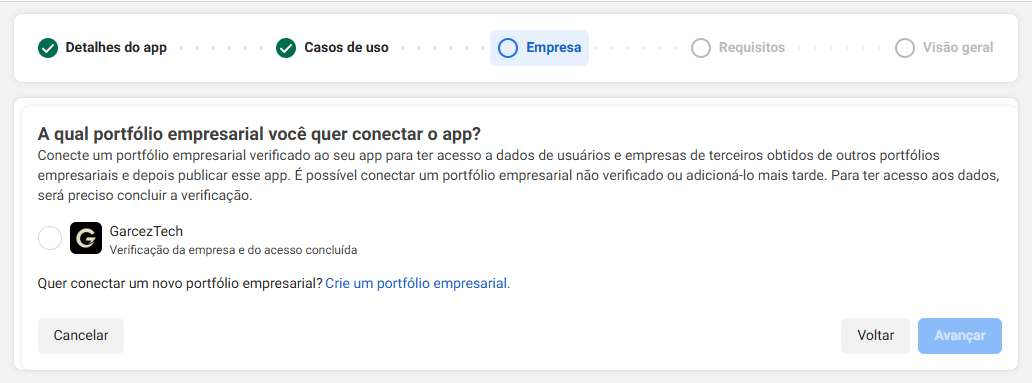
Clique em "Avançar".
Passo 5: Requisitos de Publicação
Antes de publicar o app, a Meta exige que você complete três etapas de verificação:
- Verificação da empresa - comprove que sua empresa é uma entidade empresarial legítima para acessar dados de usuários via APIs da Meta
- Verificação de acesso - confirme que sua empresa tem autorização para acessar dados do portfólio de outra empresa (quando aplicável)
- Análise do app - responda perguntas sobre uso, tratamento e proteção dos dados, e envie para análise da Meta
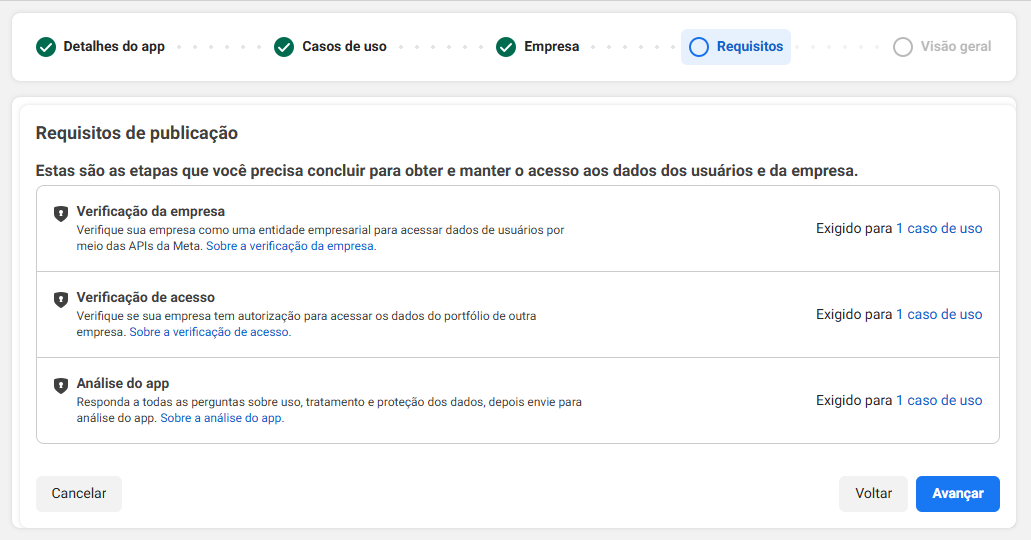
Clique em "Avançar" para ver o resumo.
Passo 6: Visão Geral e Criação
Na última tela você vê um resumo de tudo que configurou:
- Detalhes do app - nome e email
- Casos de uso - WhatsApp Business selecionado
- Empresa - portfólio empresarial conectado
- Requisitos - etapas de verificação pendentes
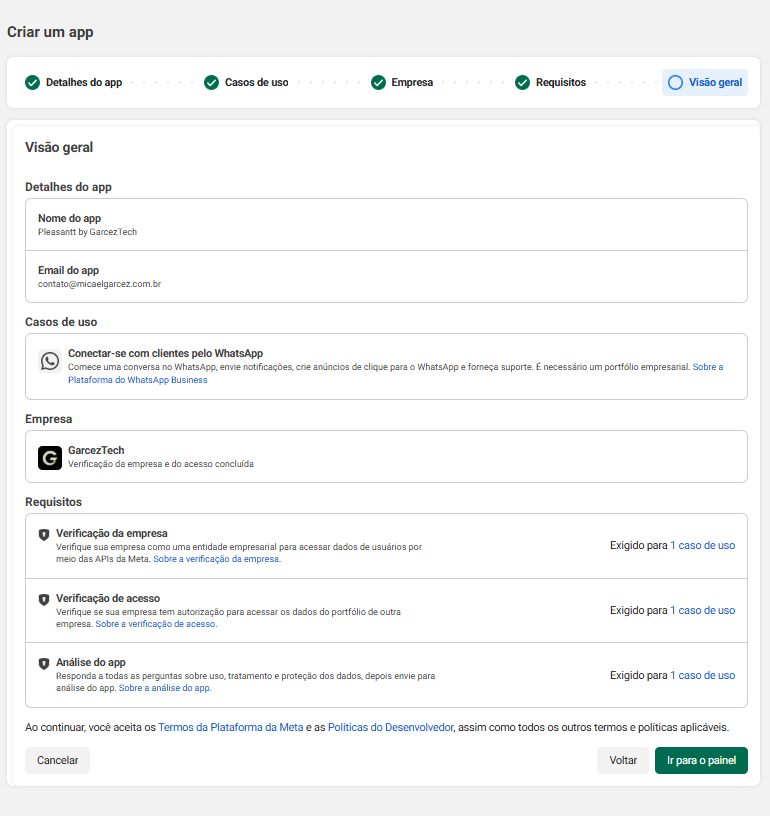
Ao clicar em "Ir para o painel", o app é criado e você é levado diretamente ao painel de administração onde pode começar a configurar a API do WhatsApp.
Próximos Passos Após Criar o App
Com o app criado, você precisa:
- Adicionar um número de telefone - na seção WhatsApp do painel, adicione e verifique o número que será usado
- Gerar o token de acesso permanente - crie um System User no Business Manager e gere um token com as permissões
whatsapp_business_managementewhatsapp_business_messaging - Configurar o webhook - defina a URL que receberá eventos e mensagens do WhatsApp em tempo real
- Criar templates de mensagem - para enviar mensagens ativas (fora da janela de 24h), você precisa de templates aprovados pela Meta
- Verificar a empresa - complete a verificação empresarial para sair do modo de desenvolvimento e enviar mensagens para qualquer número
Modo de desenvolvimento: enquanto o app estiver em desenvolvimento, você só pode enviar mensagens para números cadastrados como "teste". Para enviar mensagens para qualquer número, é necessário publicar o app e completar a verificação empresarial.
Erros Comuns
Token expirado
O token temporário gerado no painel expira em 24 horas. Para produção, sempre use um token permanente criado via System User.
Número já registrado no WhatsApp
Se tentar adicionar um número que já está vinculado ao WhatsApp pessoal ou Business App, a API retornará erro. Desvincule o número primeiro.
Webhook não recebe mensagens
Certifique-se de que a URL do webhook está acessível publicamente (HTTPS) e que você assinou os campos corretos (messages, message_status).
Precisa de Ajuda?
Sou especialista em integrações com a API da Meta e já ajudei diversas empresas a implementar a WhatsApp Business API do zero. Se você precisa de suporte técnico para configurar seu app, desenvolver chatbots ou integrar com seu sistema, posso ajudar.
Fale comigo no WhatsApp para discutir o seu projeto.